




































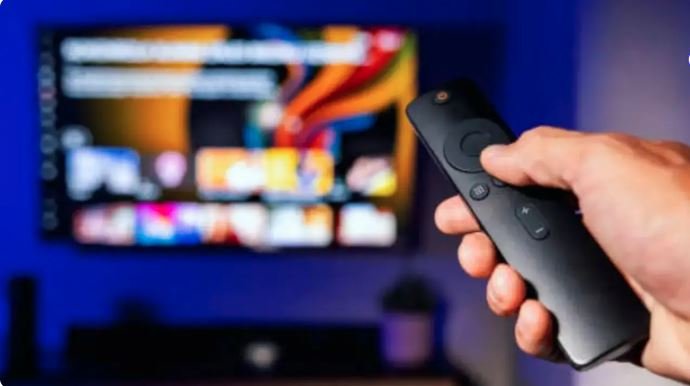
स्मार्ट टीवी आज के समय में हर एक घर की जरूरत बन चुका है। बाजार में आपको हर एक बजट कैटेगरी में कई बेहतरीन स्मार्ट टीवी देखने को मिल जाते हैं। आज कल के स्मार्ट टीवी भी स्मार्टफोन की तरह एंड्रॉयड प्लेटफॉर्म पर रन करते हैं। स्मार्ट टीवी में में अक्सर देखा जाता है कि जब टीवी नया होता है तो वह काफी अच्छे से काम करता है। लेकिन कुछ दिन बाद उसमें हैंग की समस्या आने लगती है। अगर आपके स्मार्ट टीवी में भी इस तरह की प्रॉब्लम हो रही है तो यह खबर आपके लिए ही है।
स्मार्ट टीवी जैसे-जैसे पुराना होता है वैसे वैसे उसमें स्पीड स्लो होने लगती है। जब भी आप टीवी को कोई कमांड देते हैं तो वह कुछ देर बाद रिस्पांड करता है। ऐसे में कई बार यूजर्स परेशान होकर पावर बटन दबाकर उसे रीस्टार्ट करने लगते हैं। अगर टीवी में कोई नॉर्मल समस्या है तो उसे ठीक करने के लिए रिस्टार्ट का ऑप्शन ठीक रहता है। लेकिन, टीवी में बार बार हैंग या फिर लैग की समस्या आ रही है, ऐप्स ठीक से काम नहीं कर रहे हैं तो इसके लिए आपको दूसरा तरीका अपनाने की जरूरत है।
अगर आपका स्मार्टटीवी बार बार काम करना बंद कर देता है, ऐप्स क्रैश हो रहे हैं या फिर टीवी रिस्पांड करने में अधिक समय ले रहा है तो इसका मतलब है कि उसे फैक्ट्री रीसेट करने की जरूरत है। इस सेटिंग को अप्लाई करते ही आपका पुराना स्मार्ट टीवी बिल्कुल नया जैसे काम करने लगेगा। हालांकि आपको फैक्ट्री रीसेट करने से पहले कुछ बातों का ध्यान जरूर रखना चाहिए।
इस बात का रखें खास ध्यान
अगर आप अपने स्मार्ट टीवी को नया जैसा बनाने के लिए फैक्ट्री रीसेट करने की तैयारी कर रहे हैं तो जान लें कि इससे आपके टीवी का सारा डेटा मिट जाएगा। आपने जो भी ऐप्स टीवी पर डाउनलोड किए होंगे वे भी डिलीट हो जाएंगे। आपको उन सभी ऐप्स को दोबारा डाउनलोड और इंस्टाल करना होगा। इसके अलावा फैक्ट्री रीसेट की वजह से आपने जो भी सेटिंग स्मार्ट टीवी में की होंगी वे भी हट जाएंगी। इतना ही नहीं फैक्ट्री रीसेट करने पर आपका गूगल अकाउंट, वाई-फाई पासवर्ड और दूसरी डिटेल्स भी हट जाएंगी।
डेटा को ऐसे रखें सुरक्षित
अगर आप स्मार्ट टीवी में मौजूद अपने जरूरी डेटा को सुरक्षित रखना चाहते हैं, तो एंड्रॉयड टीवी में मौजूद “ऐप डेटा सिंक” आपकी मदद करेगा। फैक्ट्री रीसेट करने से पहले होम स्क्रीन पर जाएं और ऊपर दाईं ओर मौजूद “सेटिंग्स” के ऑप्शन पर क्लिक करें और फिर “अकाउंट्स एंड साइन-इन” में जाकर अपना गूगल अकाउंट चुनें। यहां आपको उन ऐप्स की लिस्ट दिखाई देगी, जिनका डेटा क्लाउड में सेव किया जा सकता है। आप जिन ऐप्स का डेटा आप सुरक्षित रखना चाहते हैं, उनके सामने दिए गए टॉगल पर रिमोट के कर्सर को ले जाकर “Sync now” पर टैप करें। ऐसा करने से रीसेट के बाद दोबारा लॉगिन करने पर आपका काफी डेटा आसानी से वापस मिल जाएगा।